Gemini 提示“出了点问题”怎么办?
4步解决 Something went wrong 报错
很多国内用户在使用 Gemini(尤其是网页版或 VS Code 插件)时,经常会遇到页面突然弹出一个红色的感叹号,提示 “出了点问题,请稍后再试 (Something went wrong)”。如果你正在深度工作时遇到这个报错,确实非常让人抓狂。
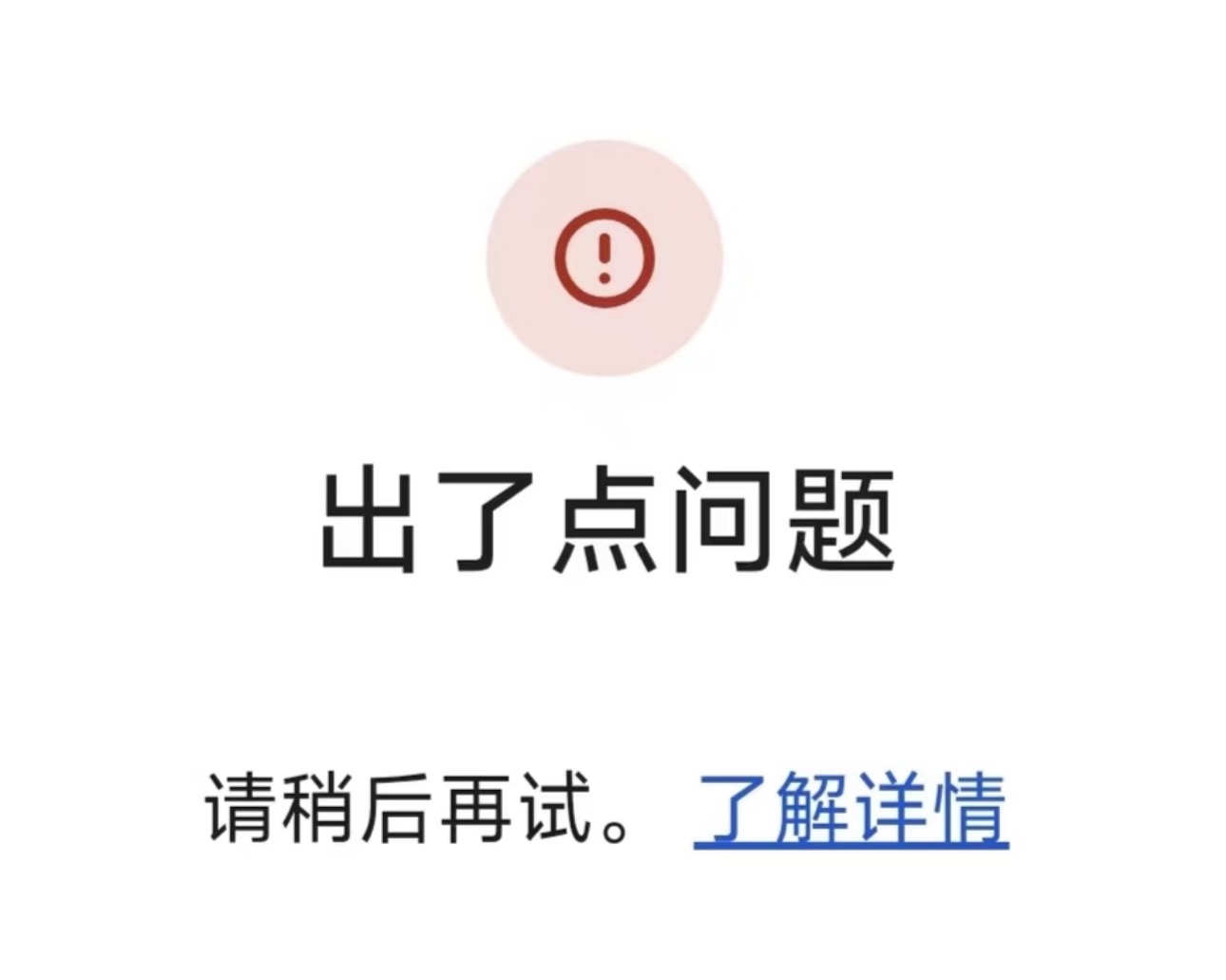
不要惊慌,这通常不是你的设备坏了,也不是 Gemini 服务器宕机,而大多是因为网络代理的规则设置、Google 账号的地区绑定,或者是浏览器缓存及深层环境指纹被风控识别导致的。本文将基于我们团队处理过数百个账号报错的实测经验,为你梳理出 4 步终极排查与解决方案。
第一步:彻底排查网络环境与全局模式
网络环境是导致 Gemini 报错的最核心原因。由于 Gemini 对国内 IP 实行严格封锁,且不支持香港节点,任何微小的流量泄露都会触发“出了点问题”的警告。
注意:很多人以为自己开了节点就没问题,但实际上大多数代理软件默认使用的是“规则模式 (Rule)”。在规则模式下,某些隐蔽的 Google 验证请求可能会直连国内网络,从而暴露你的真实 IP。
- 切换节点地区: 首先确保你的节点选择的是 Google 官方支持的地区,如美国、日本、台湾或新加坡。请尽量避免使用香港节点。
- 开启全局模式: 打开你的网络代理客户端,找到代理模式设置,将其从“规则”切换为 “全局模式 (Global Mode)”。
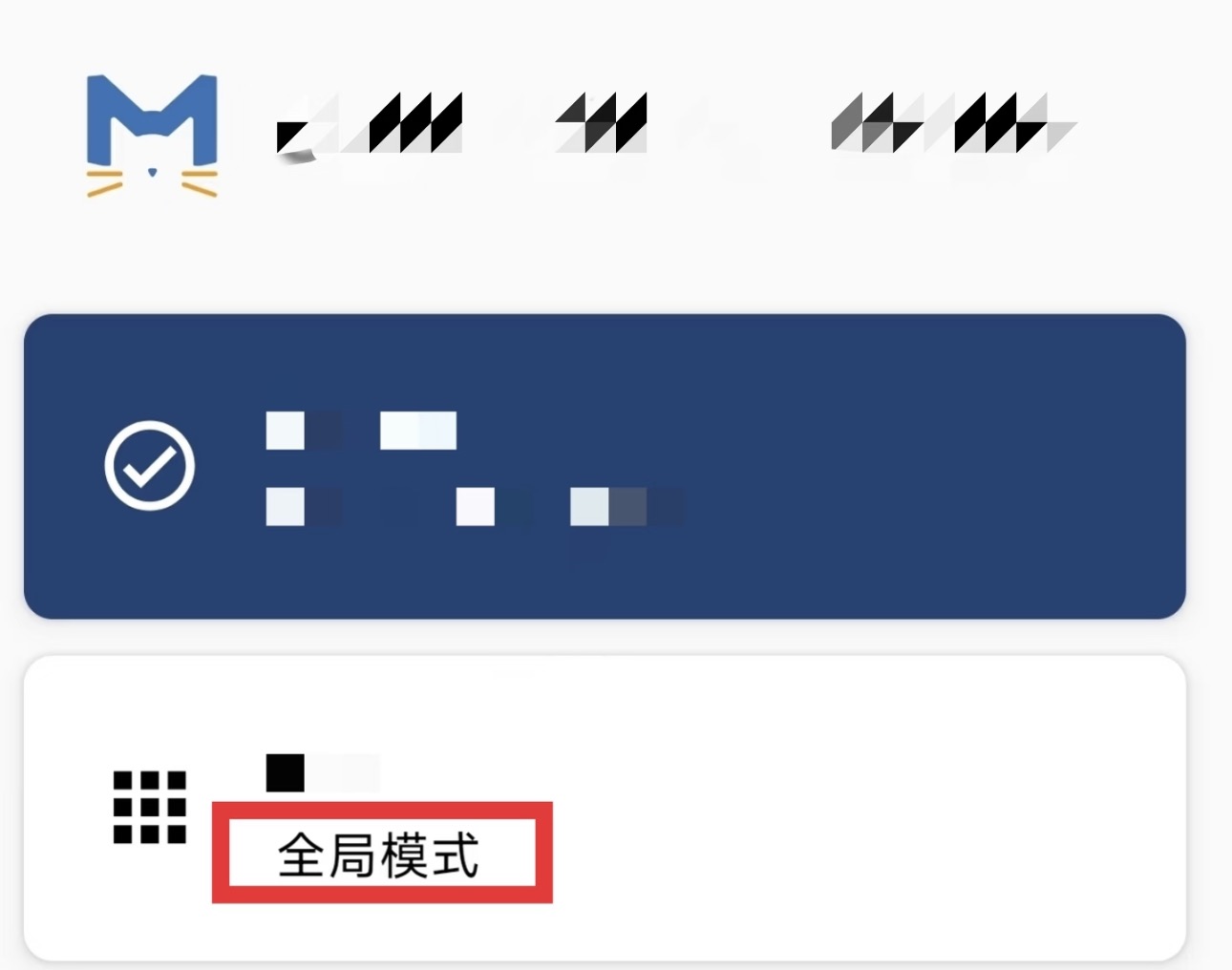
如果你是在 VS Code 中使用 Gemini Code Assist 插件遇到此报错,你需要手动配置 VS Code 强制走本地代理(搜索 http.proxy 并填入 http://127.0.0.1:端口号)。
第二步:检查 Google 账号绑定的国家/地区
即使你的网络节点是美国的,如果你的 Google 账号在底层被系统判定为归属于中国大陆或其他不支持的区域,同样会高频触发“Something went wrong”。
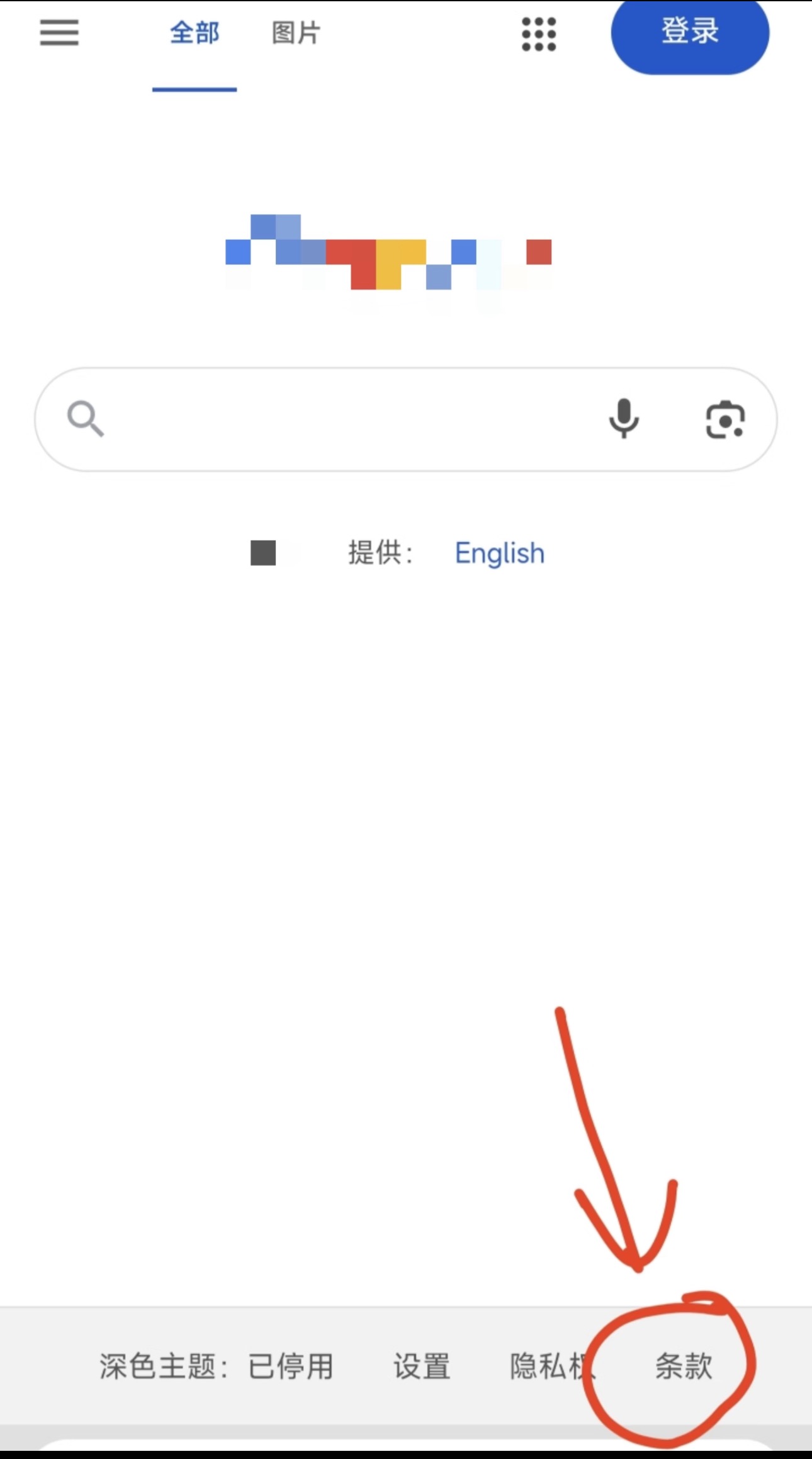
进入 Google 搜索底部条款
在手机浏览器或 Google App 中打开 Google 首页,滚动到最底部,点击 “条款 (Terms)”。
查看当前账号国家/地区版本
在服务条款页面中,寻找 “国家/地区版本 (Country/Region version)” 这一行。
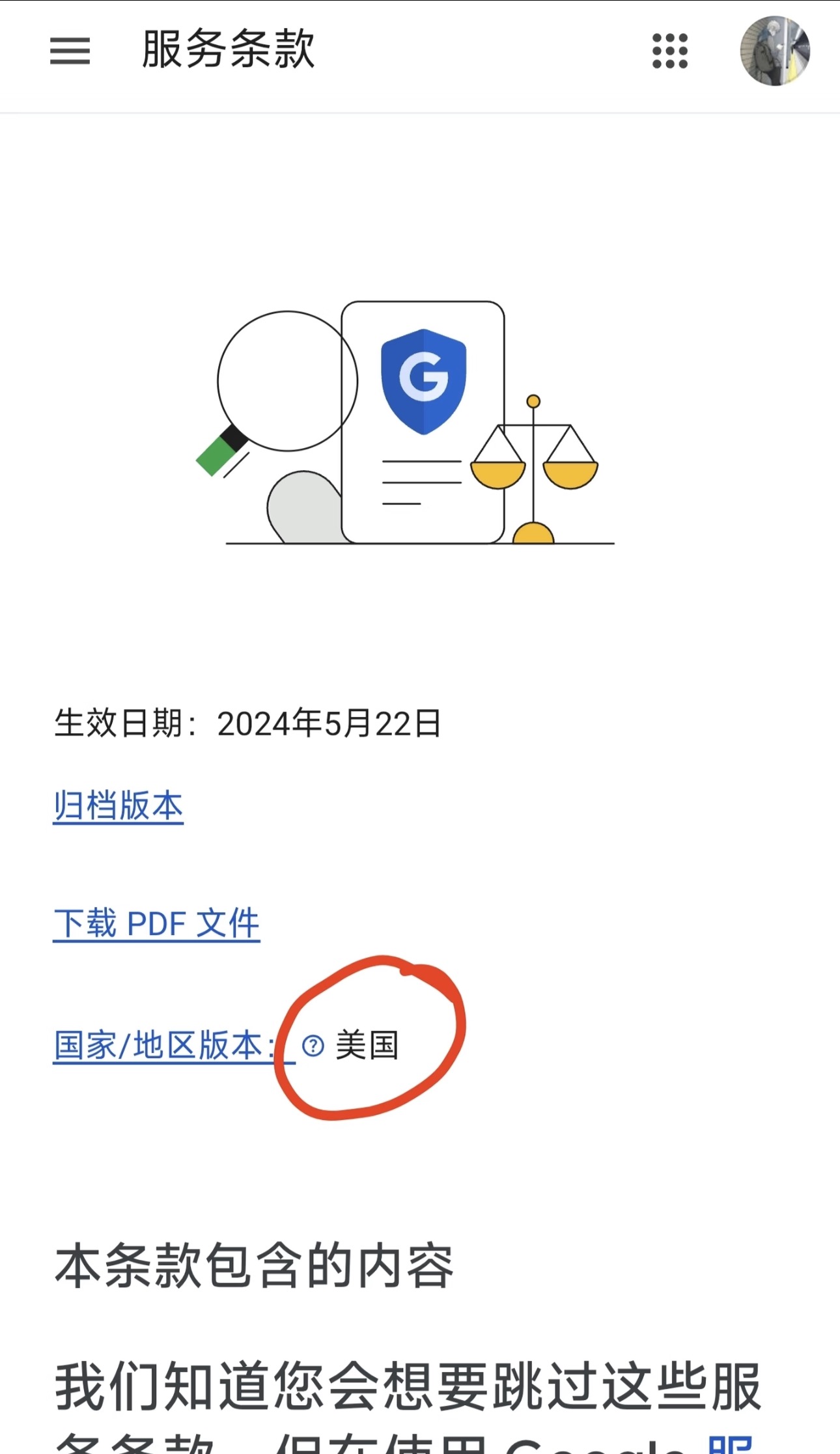
如果这里显示的不是美国或你当前节点所在的国家,说明账号地区存在冲突。如果需要更改,你必须访问 Google 政策页面提交“关联国家/地区更改”申诉,或者尝试更换一个原生的美区账号。详情可参考我们的 Gemini 地区不支持终极解决办法。
第三步:“一键修复”的深度链接重置法
如果网络和账号地区都没问题,但网页版依然无限报错“出了点问题”,这时候可以尝试一个我们在实测中发现的“黑科技”——利用新建 Gem 强制刷新账号的会话状态。
实测发现,当主界面因缓存或上下文冲突卡死时,通过创建自定义 Gem 的入口进入,能绕过前端的错误拦截机制,强制服务器重新分配会话资源。
- 在报错页面不要关闭浏览器,直接在地址栏末尾加上
/gems/create?hl=en-US&pli=1并回车(完整链接:https://gemini.google.com/gems/create?hl=en-US&pli=1)。 - 页面会跳转到 “New Gem (新建智能体)” 的编辑页面。
- 在 Name 处随便给你的 Gem 取个名字(例如“Test”),然后点击右上角的 Save (保存)。
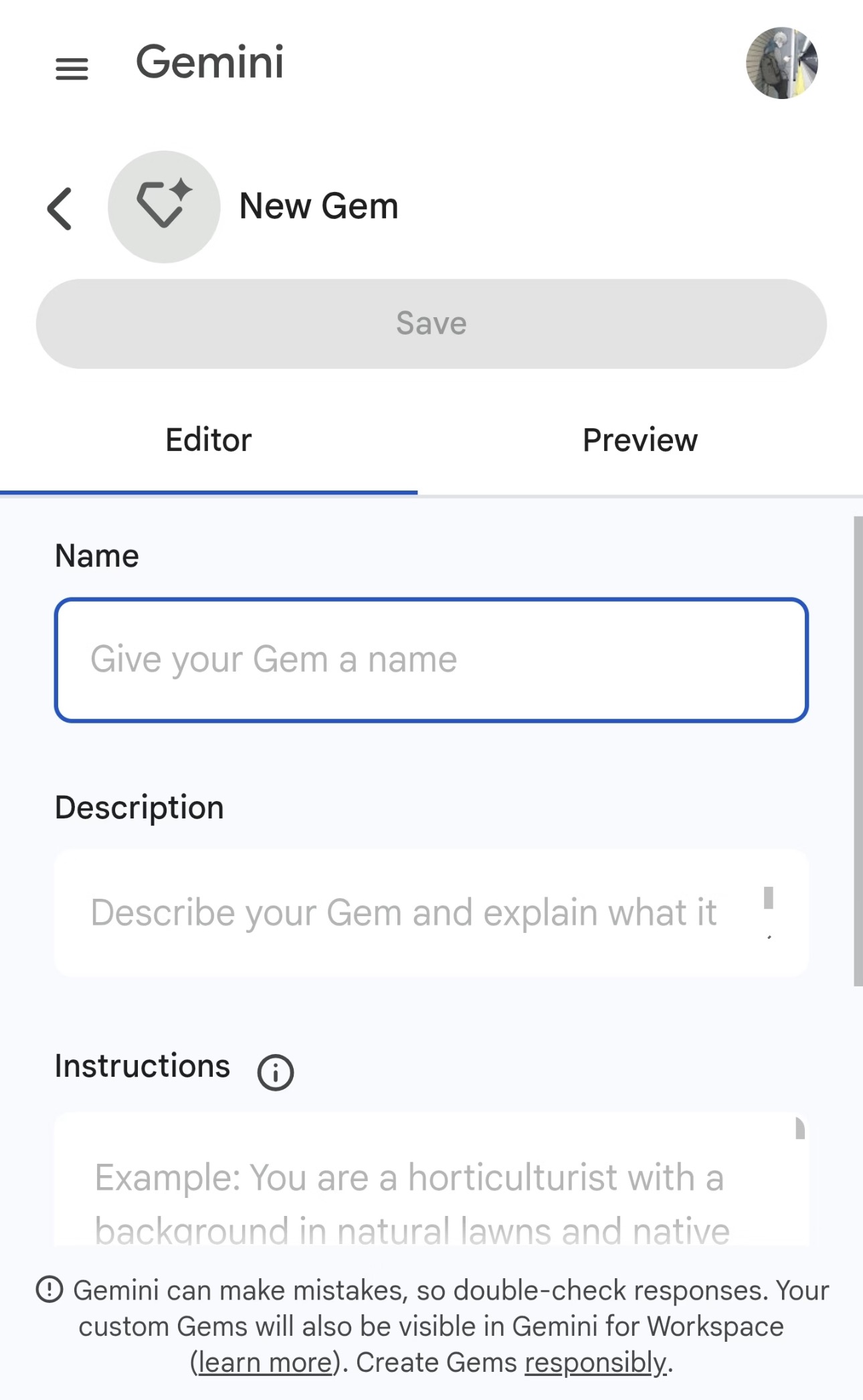
保存成功后,再次点击左侧菜单回到 Gemini 聊天主界面。你会神奇地发现,“出了点问题”的报错消失了,输入框恢复正常可用!
提示:部分用户反馈,如果电脑端操作无效,可以尝试在手机浏览器(开启全局代理)中执行此操作。手机端成功后,电脑端同步刷新即可恢复正常。
第四步:检查安全验证与环境隔离
如果前三步都试过了还是不行,那往往是更深层次的账号安全或设备指纹问题。Google 风控系统会综合考量你的 IP、设备指纹和账号验证完整度。
完善安全验证
- 登录 Google 账号安全设置,确保“恢复邮箱”已通过验证。
- 开启“两步验证 (2-Step Verification)”,推荐使用 Microsoft Authenticator 绑定。
- 如果提示需要年龄验证,请及时上传相关证件完成 18+ 认证。
彻底隔离环境
- 彻底清除浏览器的所有缓存和 Cookie,或尝试使用无痕模式。
- 更换非国产浏览器(推荐原版 Chrome 或 Edge)。
- 若节点被严重污染,建议使用指纹浏览器搭配静态住宅 IP,彻底避免设备指纹被关联。
另外特别提醒一句:如果你用的是 Gemini 的手机官方 App,可能会感觉它动不动就报错或者回答比较“笨”。这是因为官方 App 内置了降级指令以节省算力。如果追求更稳定的体验,推荐在电脑端使用网页版或 AI Studio 平台。
常见问题解答
Q.为什么我开启了全局模式还是提示“出了点问题”?
可能是你的节点 IP 已经被 Google 列入黑名单,或者浏览器的 WebRTC 泄露了你的真实 IP。建议更换冷门小众的节点,并在浏览器中安装防 WebRTC 泄露的插件,然后清除缓存重试。
Q.报错时附带了错误代码“(13)”是什么意思?
错误代码 (13) 通常表示上下文传输中断或达到配额限制。这多发生在你单次对话记录过长,或上传了超大附件卡死的情况下。解决方法是:点击左上角新建一个完全空白的对话框,或者检查当天是否已触发模型的使用频率上限。
Q.自己折腾太累,有直接解决网络和报错的现成方案吗?
如果你不想花费大量时间去调试代理规则和养号防封,一种备选方式是考虑使用配置好底层环境的 Gemini 独享成品号。这类账号已通过海外实名与环境隔离验证,能降低日常使用中遭遇“出了点问题”的概率,但请注意任何第三方账号仍存在环境风控风险。
核心要点总结
- 遇到“出了点问题”首要排查网络,务必将代理软件切换至全局模式,并避开香港节点。
- 通过 Google 首页底部条款检查账号底层国家/地区是否为美国等受支持区域,若冲突需及时申诉更改。
- 利用
/gems/create深度链接新建智能体,可强制刷新账号会话状态,是解决页面卡死报错的高效捷径。 - 完善两步验证与恢复邮箱等安全设置,保持浏览器环境(Cookie、指纹)纯净,能从根本上降低风控拦截率。

关于作者:陈知远
独立 AI 工具研究者,深度体验 Google Gemini 系列产品超过 2 年。专注于 AI 工具使用技巧、订阅攻略和效率提升方法的研究与分享,所有内容均基于亲身测试与真实使用体验。