Gemini Code Assist 登录失败怎么办?
VSCode 一直转圈的排查顺序
如果你在 VSCode 里点了 Sign in,浏览器看起来已经授权成功,但扩展还在转圈,这篇文章就按“先分清症状,再按官方顺序排查”的方式帮你快速定位问题。
Gemini Code Assist 登录失败 最让人崩溃的一点,不是报错本身,而是症状经常看起来很矛盾:浏览器已经提示授权成功,VSCode 却还停在加载状态;或者外部网页根本打不开,扩展里只剩一个反复点击都没反应的 Sign in 按钮。
真正高效的处理方式不是“重装几遍碰运气”,而是先区分到底是浏览器授权没走通、VSCode 自己的网络链路没走通,还是账号权限本身就不满足要求。
这篇重写版会把个人用户最常见的 4 类情况拆开讲清楚:IDE 登录流程、代理与证书设置、重复超时的官方 workaround,以及组织账号与 Google Cloud 项目的边界。若你还没装插件或想完整走一遍接入流程,可以先对照VSCode 配置教程一起看。
一、先分清你属于哪一种登录失败
同样叫“登不上”,真实原因其实差很多。先把症状分对,后面的排查才不会走偏。
浏览器根本没拉起
点击 Sign in 后没有弹浏览器,或外部链接被系统拦截。这类问题优先检查系统默认浏览器、扩展权限,或改用扩展里的 Copy link 手动打开授权页。
浏览器成功,IDE 还在转圈
这是最常见的一种。通常说明浏览器授权已经完成,但 VSCode 自己的代理、证书或回调链路没有顺利完成。
提示超时或 Sign-in failed
这时不要马上怀疑账号被封。先按官方已知问题的 workaround 处理超时,再回头看网络设置。
明确提示权限不足
例如 You must be a named user 这类报错,往往是组织账号权限或席位问题,不是单纯的代理问题。
如果你看到的是“浏览器明明已经显示身份验证成功,但扩展页面没继续”,基本可以先把重心放在 VSCode 自己的网络和回调链路,而不是一上来就折腾 API Key、CLI 或项目变量。
二、先按官方登录流程完整重试一次
很多报错其实是因为第一次登录流程没走完,或者系统没有把浏览器授权顺利回传给 IDE。先按官方步骤完整做一次,能排掉一大批“假故障”。
确认插件本身没装错
在扩展市场确认你安装的是 Google 官方发布的 Gemini Code Assist,而不是名字相近的第三方扩展。
从插件面板重新发起登录
打开活动栏中的 Gemini Code Assist,点击 Sign in。如果系统没有顺利拉起浏览器,优先尝试 Copy link,手动把登录链接粘贴到浏览器打开。
在浏览器里完成 Google 授权
按页面提示选择你的 Google 账号,并完成确认。如果页面询问你是否从 Google 下载了这个应用,直接按 Google 的引导完成登录即可。
回到 VSCode 等待回调完成
如果浏览器显示成功,但 IDE 一直不动,再继续看下面的代理、证书和超时排查。不要在同一时间反复点十几次登录按钮,避免把问题越搅越乱。
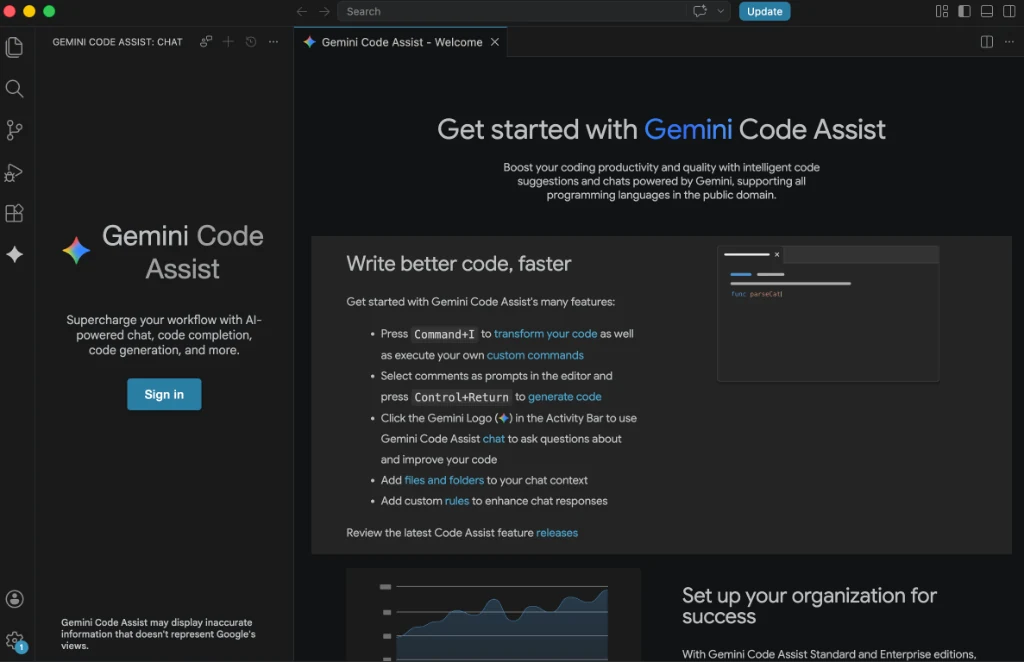
Copy link 手动打开授权地址。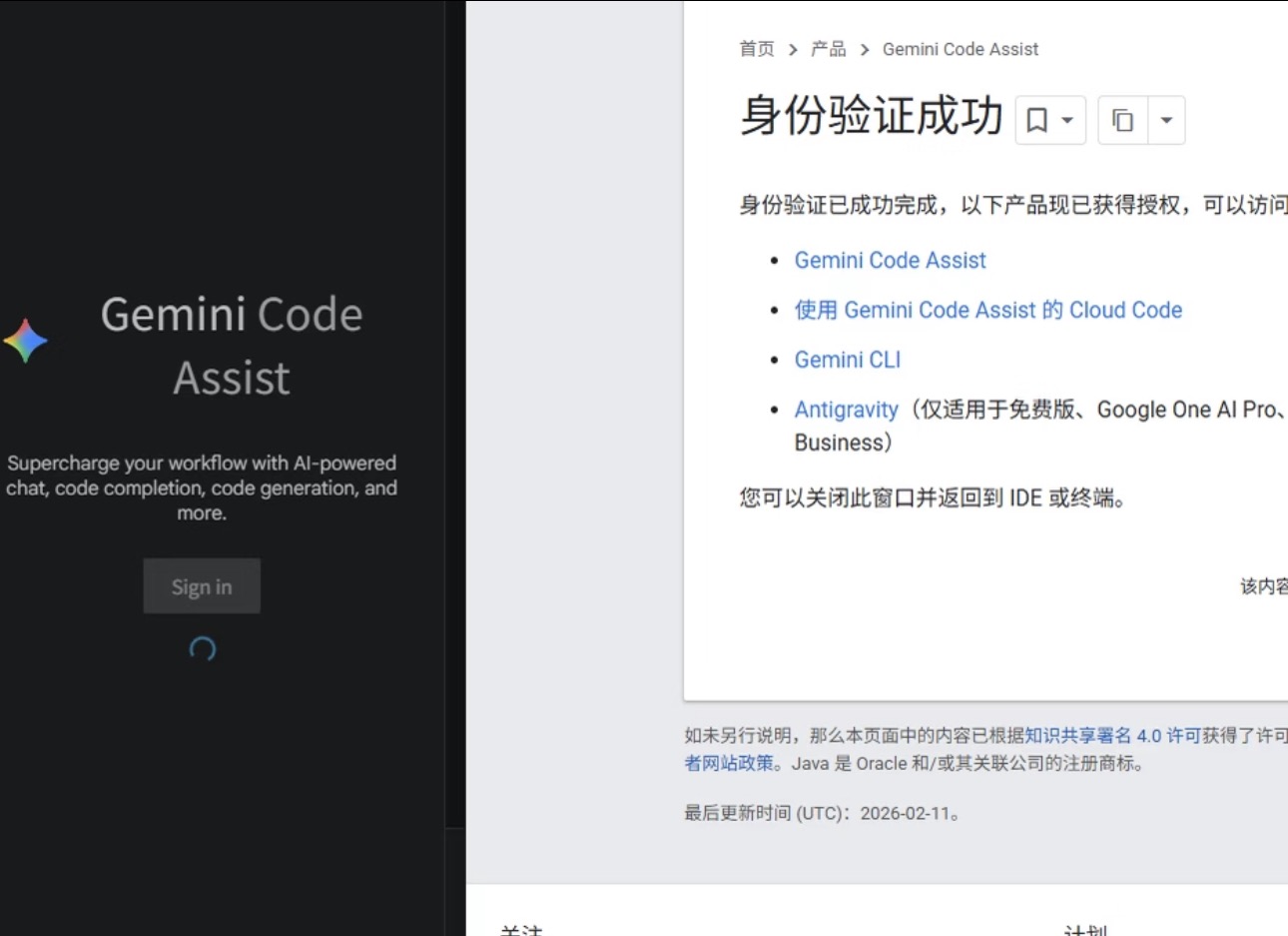
提示:如果你还没完整配置过插件安装、登录入口和活动栏位置,可以先对照Gemini VSCode 配置教程把基础路径走通,再回到这篇文章专门处理故障。
三、浏览器成功但 VSCode 还在转圈,先查 IDE 自己的网络链路
这一类最容易误判。因为你能在浏览器里登录,不代表 VSCode 扩展里的请求也一定走到了同样的网络出口。对国内或代理环境用户来说,这一步通常比“换账号”“删缓存”更关键。
- 先看
http.proxy: 在 VSCode 设置里搜索http.proxy,确认是否真的填写了本地 HTTP 代理地址,而不是只在浏览器或系统代理里开了规则模式。 - 再看
Http: Proxy Support: 这项建议设为override,让编辑器内的请求明确走代理,而不是交给不稳定的默认判断。 - 证书项不要乱关:
http.proxyStrictSSL更适合在你明确知道当前网络存在 HTTPS 拦截时才作为排障手段,不建议把“先关 SSL 校验”当成所有人的默认步骤。 - 证书或企业网络提示别忽略: 如果扩展出现系统证书相关提示,通常说明是代理链路、企业网络或本地证书信任问题,而不是账号本身有问题。
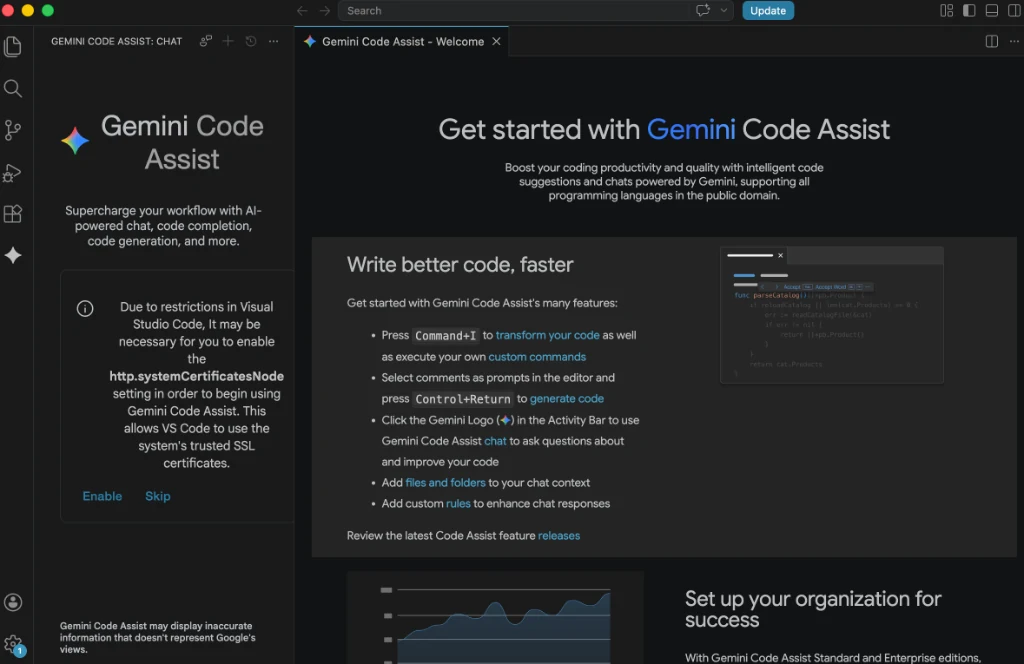
如果你本身就在国内网络或代理环境下使用,还可以顺手看一眼Gemini Code Assist 国内使用指南,把地区、网络路径和基础访问条件一起校对掉。若你不确定本机链路到底通不通,也可以先跑一下网络检测工具做基础判断。
四、反复超时或回调不完成时,优先用官方 workaround
如果你已经能正常打开外部授权页,但登录总是卡在回调环节,官方文档给过一个明确的已知问题处理方式,不需要你自己去猜各种奇怪参数。
注意:官方文档提到,当登录尝试持续超时时,可以在 settings.json 中加入下面这项设置,再重新发起登录。
{
  "cloudcode.beta.forceOobLogin": true
}
这项设置的思路不是“强行修好所有问题”,而是把登录流程切换到更稳定的外部浏览器模式,减少 IDE 内部回调过程出问题的概率。加完以后建议完整重启一次 VSCode,再重新点 Sign in。
如果你的问题其实是“扩展无法自动拉起浏览器”,那更应该优先使用上面提到的 Copy link 路线,而不是立刻去删插件缓存或重装系统浏览器。
五、哪些情况是账号或权限问题,不是代理问题
很多文章会把所有登录失败都往“网络玄学”上靠,但有些报错其实已经把问题类型说得很明确了。
更像权限问题
You must be a named user- 组织账号要求管理员分配 Gemini Code Assist 席位
- 页面明确提示当前产品尚未获权访问你的账号
更像网络或回调问题
- 浏览器已经成功,IDE 却一直转圈
- 每次都在打开外部网页或回调阶段超时
- 切换网络、代理或证书设置后症状会变化
如果页面提示的是 authentication did not complete successfully,官方给的建议也很直接:IDE 插件用户先回到 IDE 里重新发起登录;如果仍然持续报身份验证错误,再进一步向 Gemini Code Assist 团队反馈异常,而不是直接把结论下成“账号风控”或“插件彻底坏了”。
避坑: 如果你正在使用组织、企业或学校账号,不要把席位或管理员权限问题误当成网络问题。出现命名用户、权限不足或未授权提示时,优先确认账号类型和组织侧分配状态。
六、什么时候再去看 Google Cloud 项目或 CLI 配置
这也是旧教程最容易把人带偏的地方。不是所有登录失败都要马上去找 Project ID、配 GOOGLE_CLOUD_PROJECT,或者顺手把 CLI 排障也一股脑做掉。
- 个人用户先看 IDE 登录: 对很多个人 Google 账号来说,先完成插件内登录就可以开始使用,不一定需要你一开始就自己手动建项目。
- 组织版再看项目与权限: 如果你使用的是 Standard、Enterprise、组织账号,或者界面明确要求你选择项目,再继续检查 Google Cloud 项目和对应服务。
- CLI 问题别和插件问题混排:
gcloud auth、CLI 403、API Key 配置属于另一条工作流。它们可能跟开发环境有关,但不应该成为所有 IDE 登录失败的默认第一步。
换句话说,Gemini Code Assist 插件登录失败时,先把“插件登录链路”本身排清楚;只有当错误信息已经把你引到了项目、组织或 CLI 那条线上,再继续看对应配置,效率才最高。
七、最短排查顺序:照这个顺序走最省时间
如果你现在就想快速恢复,不想把所有文档都读一遍,可以直接按下面的顺序处理:
确认装的是 Google 官方插件
避免把同名扩展或旧状态当成故障源。
重新从 IDE 发起登录,必要时用 Copy link
先确保浏览器授权流程本身能完整打开。
浏览器成功但 IDE 不动,查 VSCode 代理与证书
重点检查 http.proxy、Http: Proxy Support 和证书提示。
若持续超时,启用 forceOobLogin workaround
这一步比反复重装更值得先试。
看到 named user、未授权之类提示,再看账号权限
这时先确认是不是组织账号席位问题。
只有被明确引导时,再去看 Google Cloud 项目或 CLI
不要把插件登录故障和 CLI/API 故障混成一团处理。
八、常见问题解答
Q.浏览器已经提示授权成功,为什么 VSCode 里还是一直转圈?
这通常更像 IDE 自己的网络链路没完成,而不是浏览器授权失败。优先检查 http.proxy、Http: Proxy Support、系统证书提示和当前代理链路,再重启 VSCode 重新发起登录。
Q.Sign-in attempts keep timing out 怎么办?
先在 settings.json 中加入 "cloudcode.beta.forceOobLogin": true,再重新发起登录。如果系统没有自动拉起浏览器,也可以先用扩展里的 Copy link 手动打开授权页。
Q.一直提示 "You must be a named user..." 是什么意思?
这通常是组织账号、企业版席位或管理员权限问题,而不是普通代理问题。你需要联系管理员确认当前账号是否被分配了 Gemini Code Assist 对应权限,或者先改用个人 Google 账号尝试。
Q.个人用户登录 Gemini Code Assist 也一定要先配 Google Cloud 项目吗?
不一定。对很多个人用户来说,先完成 IDE 内 Google 账号登录就能开始使用;只有当你用的是组织版、CLI 流程,或者界面明确要求选项目时,才需要继续去看 Google Cloud 项目和相关服务。
九、核心要点总结
- 一、先分症状再排查:浏览器拉不起、浏览器成功但 IDE 不动、持续超时、权限不足,这四类问题处理顺序完全不同。
- 二、浏览器成功而 VSCode 还在转圈时,优先检查
http.proxy、Http: Proxy Support和证书链路,不要一上来就把责任全推给账号。 - 三、遇到登录超时可直接试官方给出的
cloudcode.beta.forceOobLoginworkaround;只有被明确提示时,再继续看组织权限、Google Cloud 项目或 CLI 配置。

关于作者:陈知远
独立 AI 工具研究者,深度体验 Google Gemini 系列产品超过 2 年。专注于 AI 工具使用技巧、订阅攻略和效率提升方法的研究与分享,内容以官方文档、长期使用和实际场景整理为主。