Gemini VSCode 配置教程:
3种接入方案、登录失败排查与代理设置
想在 VSCode 里稳定用上 Gemini,不只是装上插件就结束了。真正影响体验的,往往是接入路线、浏览器授权、VSCode 代理、证书链路,以及你是否需要继续切到 API 工作流。
Gemini VSCode 配置 现在已经不是只有一种接法。你可以直接装 Google 官方的 Gemini Code Assist,也可以通过 Continue、Roo Code 这类插件接入 Gemini API,或者干脆在 VSCode 集成终端里直接跑 Gemini CLI。
这篇更新版不讲空泛概念,重点回答 3 个最常见的问题:到底该选官方插件还是 API 集成、为什么 VSCode 里会一直转圈或登录失败、以及哪些情况下才需要额外配置 Google Cloud 项目。若你还没决定装哪类插件,可以先看 VSCode 插件推荐;如果你卡在国内网络或登录链路,再配合 国内使用指南 和 登录失败排查 一起看会更快。
一、先判断你该选哪条接入路线
官方插件
适合大多数新手。安装后直接在侧边栏登录 Google 账号,用聊天、代码补全和智能操作快速上手。
API 集成
适合已经在用 Continue、Roo Code、Cursor 类工作流的开发者。你能自己选模型、配 API Key、做多模型切换。
Gemini CLI
适合终端重度用户。直接在 VSCode 集成终端里登录和调用,做代码解释、文件操作和脚本化工作流更顺手。
如果你的核心需求是“尽快在 VSCode 里用起来”,先走官方插件最省事;如果你更在意自定义模型和工作流扩展,再看 Continue、Roo Code 或 Gemini CLI。拿不准时,可以先对照 这篇插件选型指南 再决定。
二、方案一:官方原生体验(Gemini Code Assist)
这是最直接、也是 Google 官方文档目前重点覆盖的接入方式。安装后即可在 VSCode 侧边栏中与 Gemini 互动,支持聊天、代码补全、生成、解释和部分智能操作。
1. 插件安装与登录
- 搜索安装: 在 VSCode 扩展市场中搜索
Gemini Code Assist,安装完成后按提示重启 VSCode。官方文档里提到,安装成功后它会出现在活动栏里。 - 登录入口: 打开侧边栏中的
Gemini Code Assist,在聊天窗格点击Login to Google,浏览器会跳转到 Google 登录授权页面。 - 账号选择: 对个人用户来说,优先使用你平时就在浏览器里稳定登录的 Google 账号;如果你用的是组织账号,后续可能会被要求补配 Google Cloud 项目或组织侧权限。
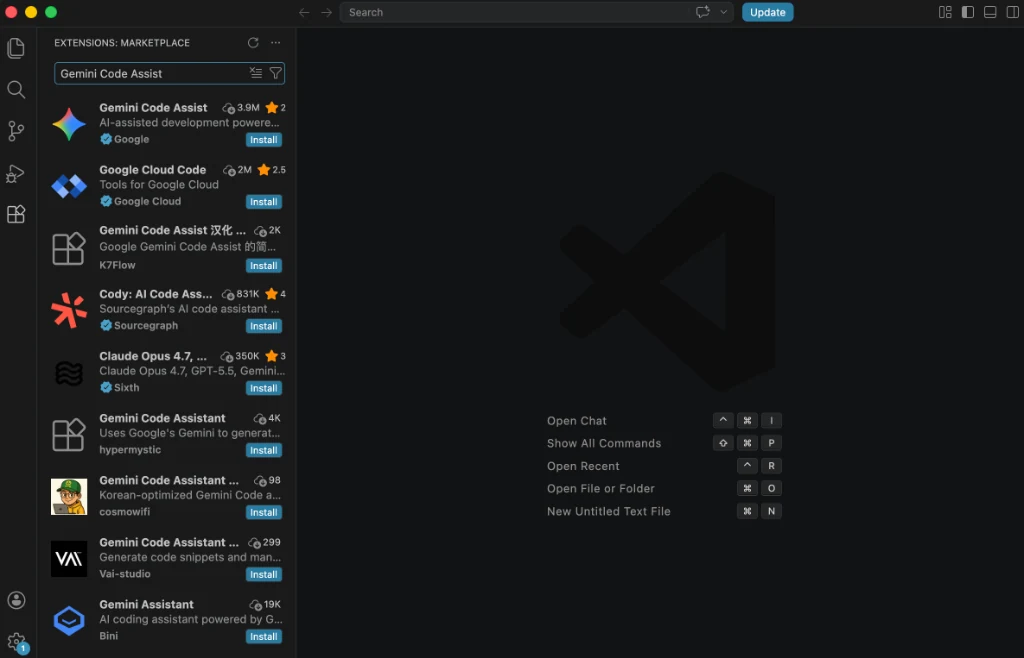
Gemini Code Assist,优先认准 Google 官方发布者。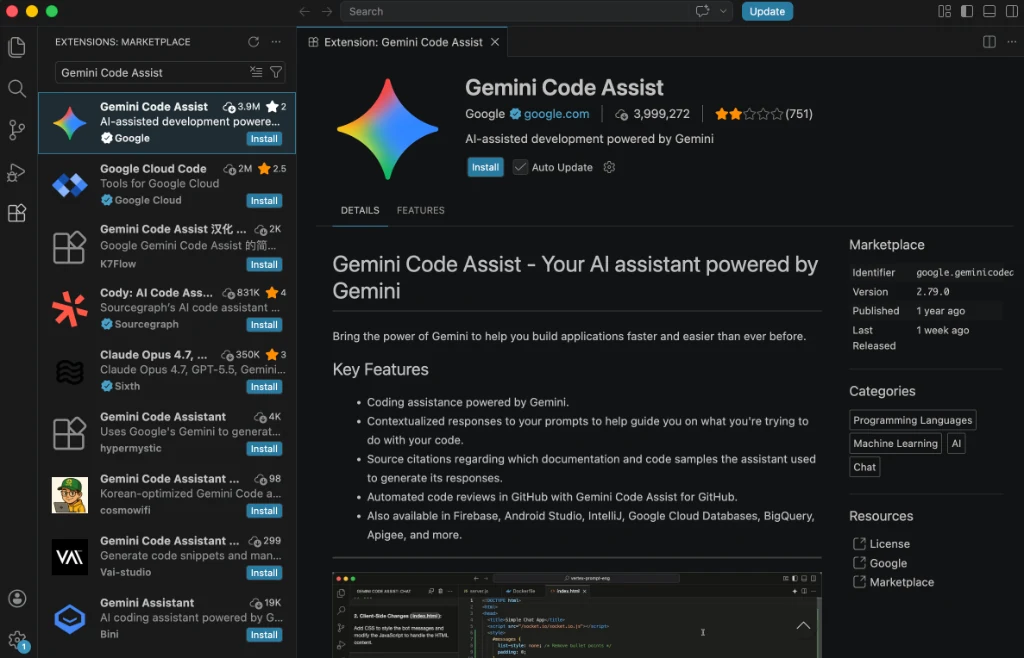
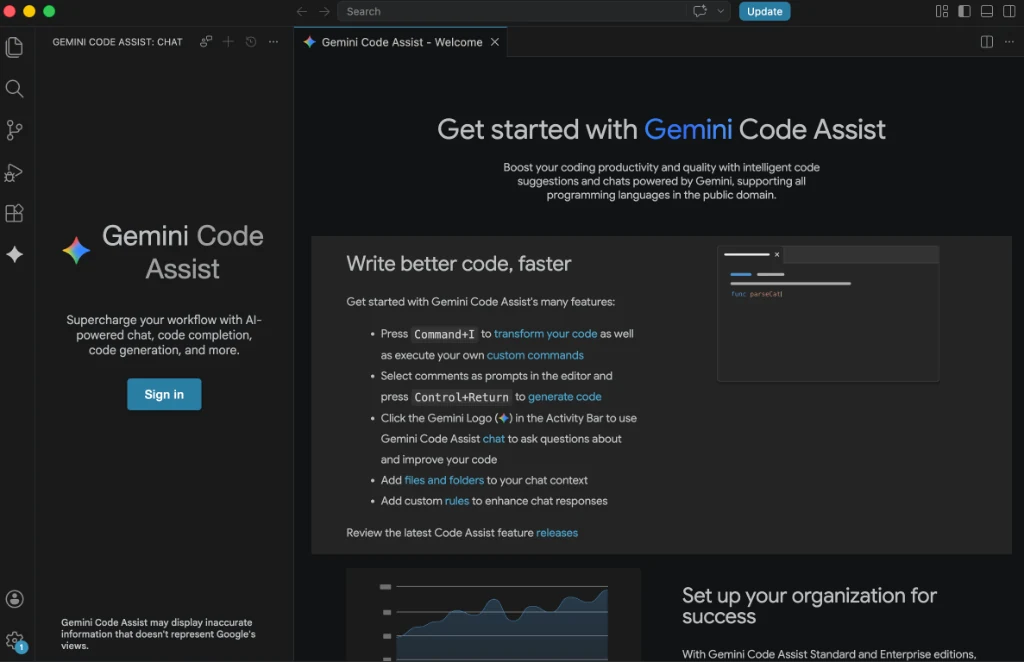
Sign in 按钮,点击后走浏览器授权流程。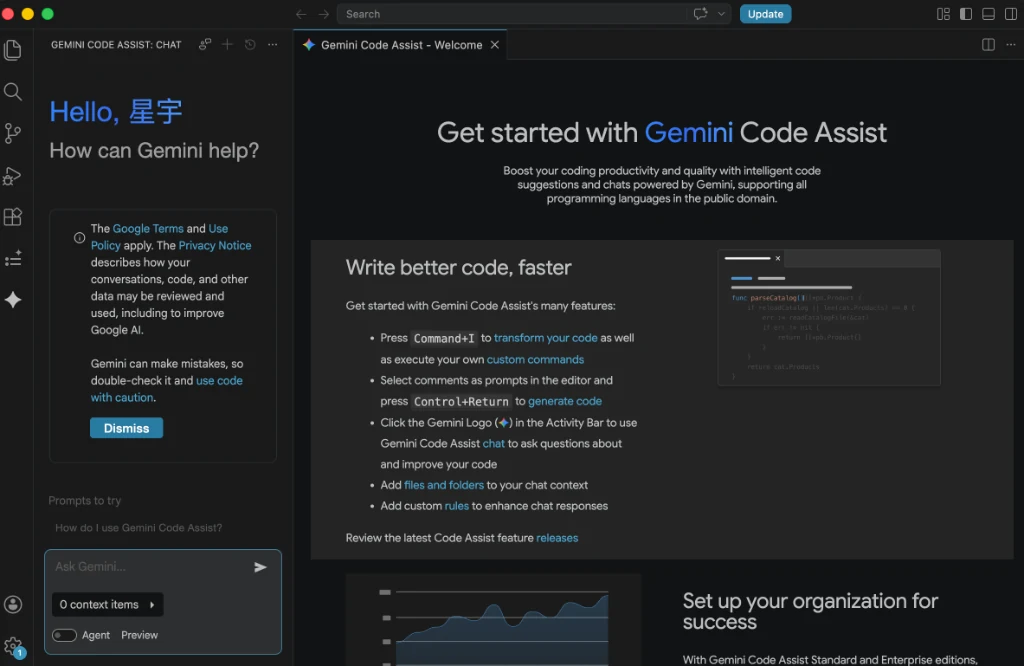
2. 核心避坑:网络代理配置
如果你在登录时遇到一直转圈、加载缓慢或 登录失败,优先先排查 VSCode 自己的网络环境,而不是急着重装扩展。若你本身就在中国大陆网络或公司网络环境里,这一段最好和 国内使用与代理指南 一起看,理解会更完整。
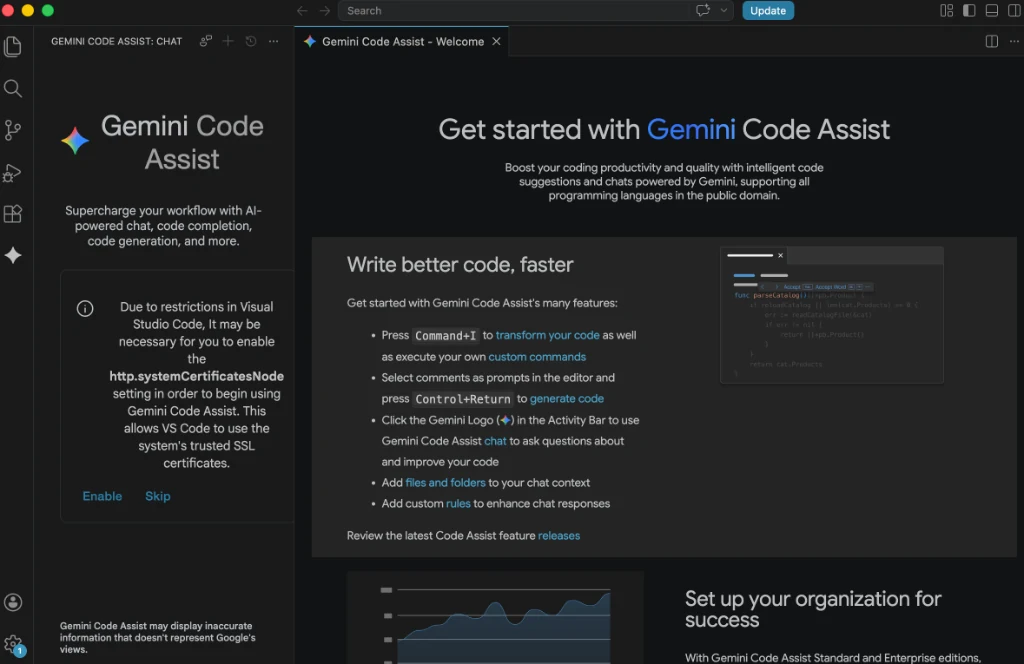
获取代理端口
打开你的科学上网工具,找到本地 HTTP 代理端口(例如 7890、1080 或 15236)。
修改 VSCode 设置
在 VSCode 中按 Ctrl+,(Mac 为 Cmd+,)打开设置,搜索 http.proxy。在 Http: Proxy 栏填入:http://127.0.0.1:你的端口号。同时将 Http: Proxy Support 设置为 override。
只在必要时处理证书问题
如果你明确知道当前代理或公司网络会做 HTTPS 拦截,再检查 http.proxyStrictSSL。这类设置更适合作为排障手段,而不是所有人都默认关闭。
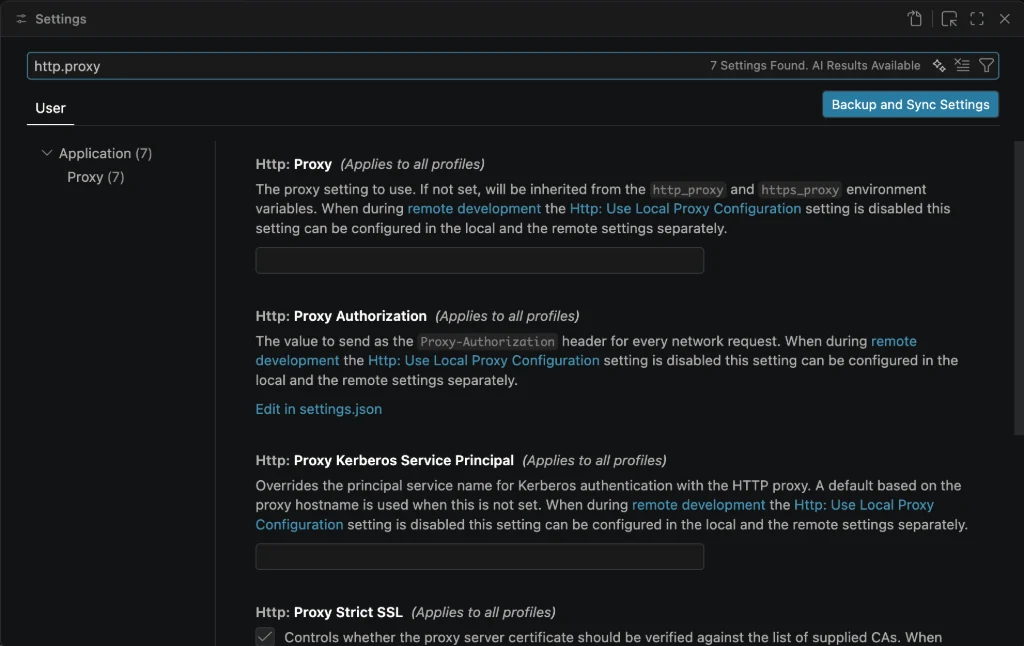
http.proxy,把本地 HTTP 代理地址填在这里。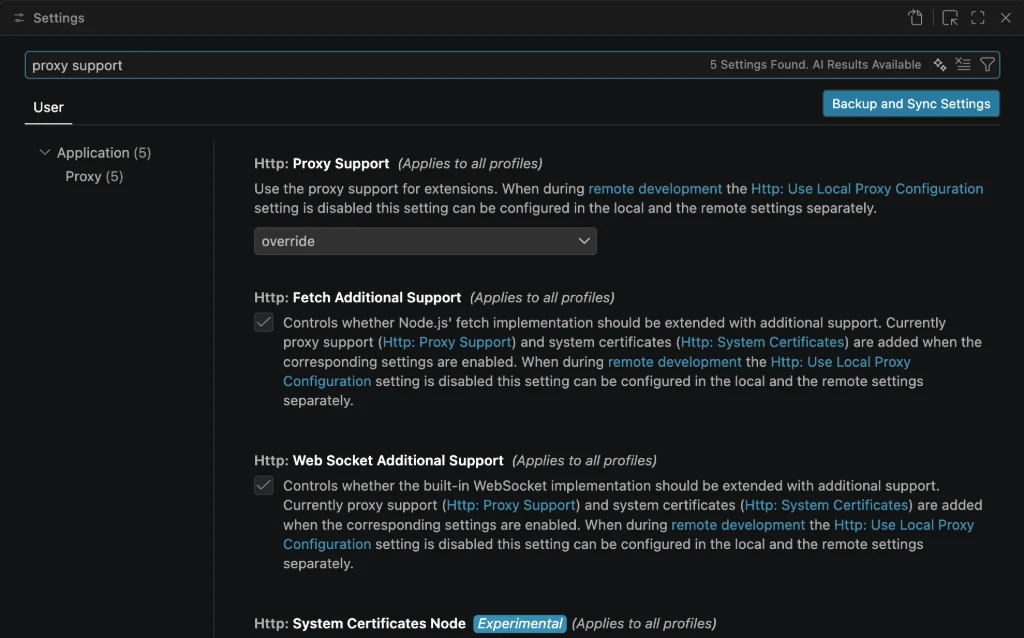
Http: Proxy Support 是否为 override。3. 什么时候再去看 Google Cloud 项目
这里最容易被写错。对很多个人用户来说,先用 Google 账号直接登录就能在 VSCode 里开始使用,不一定一上来就要自己新建项目。只有在以下场景里,才更值得继续检查 Google Cloud 项目:
- 你使用的是组织账号、团队账号,或者浏览器授权后仍提示没有权限。
- 文档或账号页面明确要求你绑定某个 Google Cloud 项目。
- 你希望把 Gemini CLI、Code Assist 或其他 Google Cloud 侧开发工具统一绑到同一个项目中管理。
如果你确实需要继续配项目,再去 Google Cloud Console 创建项目,并按账号提示启用对应服务;这一步更像“高级排障或组织配置”,不是所有新手第一步都必须完成的动作。如果你最终准备改走 API 路线,也可以直接看 Gemini API Key 申请教程,把工作流转向更可控的 API 集成。
三、方案二:进阶极客之选(Continue / Roo Code 插件)
如果你希望在 VSCode 里自己控制模型、API Key 和上下文工作流,通过第三方开源插件集成 API 往往更灵活。这里建议重点围绕 Gemini API 和当前仍在更新的 Gemini 3.1 Pro 相关能力来配,而不是继续盯着旧版本模型名字。
使用 Continue 插件
- 在扩展商店安装 Continue 插件。
- 点击侧边栏 Continue 图标的齿轮设置,编辑
config.yaml。 - 在 models 节点下添加 provider 为
google,填入你的 Gemini API Key 即可直接调用大模型。
使用 Roo Code (原 Roo Cline)
- 安装 Roo Code,这是一款支持 Agent 模式的强大插件。
- 在设置中选择 API Provider 为 Google Gemini。
- 它不仅能对话,还能结合工作区文件、终端命令和 Agent 工作流做更复杂的开发辅助,适合已经习惯 AI 编程流的用户。
四、方案三:命令行极客流(Gemini CLI)
如果你习惯完全脱离鼠标的终端工作流,Gemini CLI 命令行工具能让你直接在 VSCode 的集成终端里与 AI 交互。
- 先确认本机 Node.js 版本不低于
20,然后在终端执行npm install -g @google/gemini-cli安装。 - 输入
gemini,首次启动时按提示选择Sign in with Google,再用浏览器完成授权。 - 如果你有 Gemini API Key,也可以改走 API Key 认证;但对大多数个人开发者来说,Google 账号登录更省事。
注意配额: 当前官方 README 提到,Google 账号登录的免费额度通常高于 API Key 免费额度;但具体配额和模型可用性仍以你登录时的官方说明和账号状态为准。
五、补充路线:GitHub Copilot 里切换 Gemini 模型
除了以上专用的 Gemini 插件,微软生态下的 GitHub Copilot 最近也迎来了重大更新,开放了多模型底层支持。如果您已经在 VSCode 中配置并开启了 GitHub Copilot,您现在可以在其 Chat 聊天面板中直接将模型切换为 Google 的大模型。
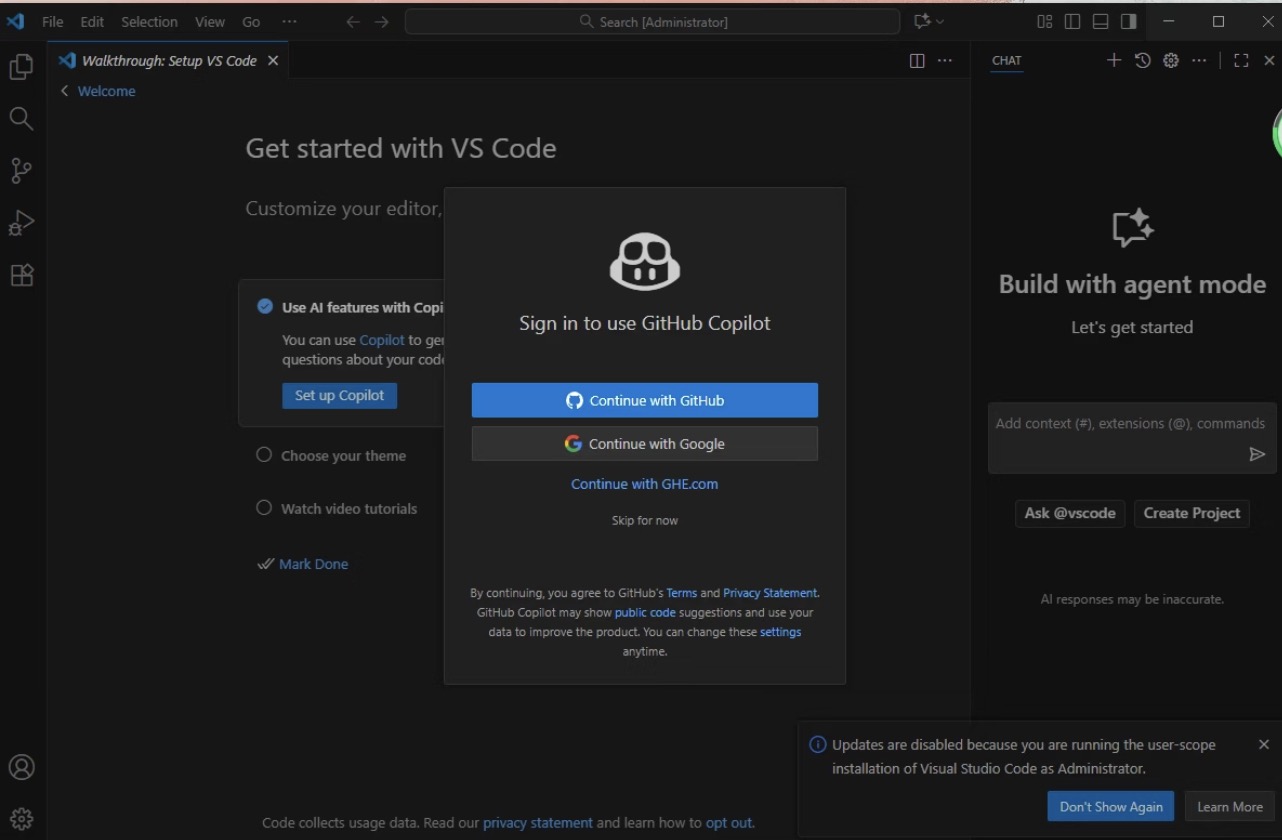
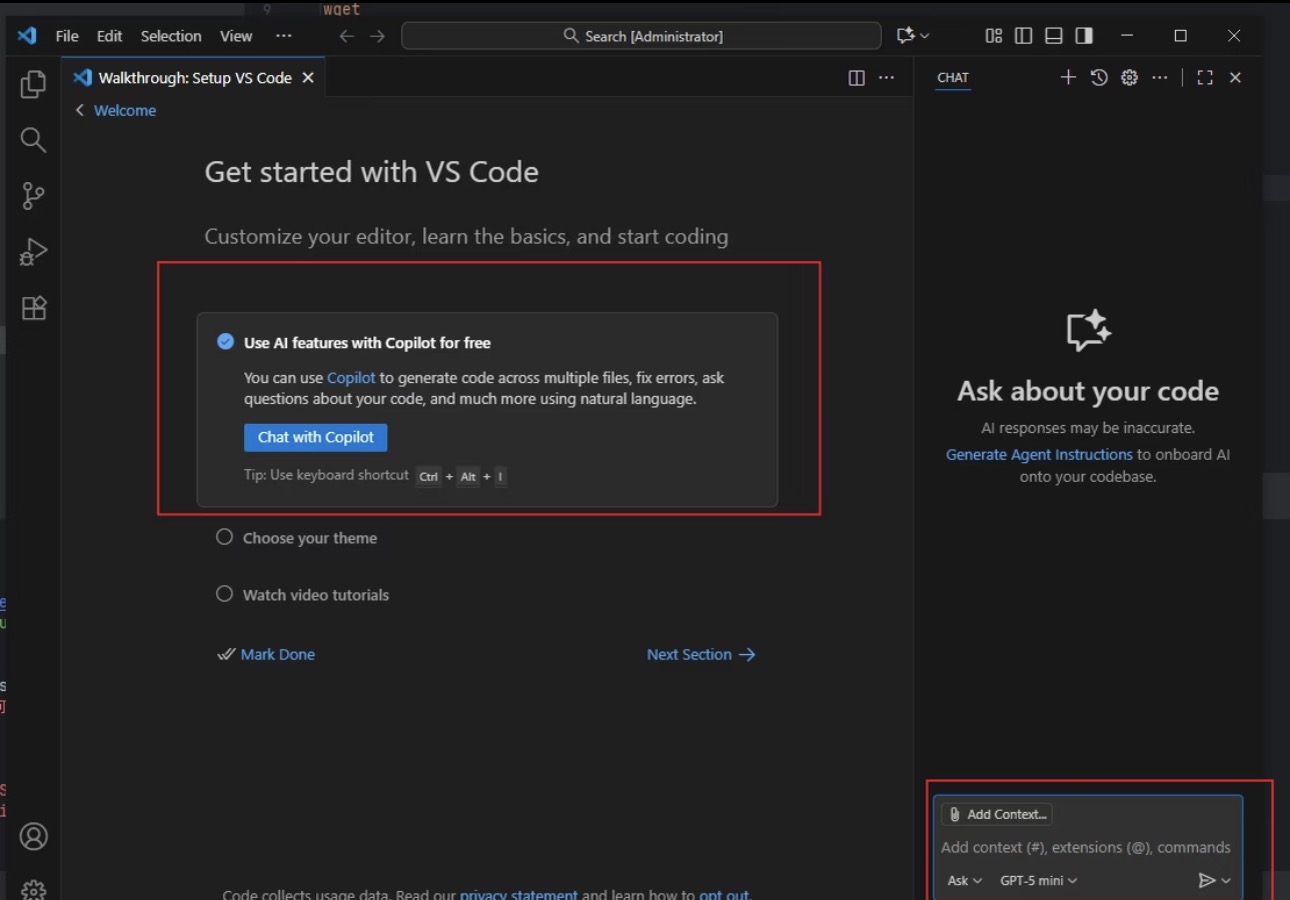
小结:三种主路各有侧重:官方 Code Assist 适合快速上手;Continue / Roo Code 更适合想自己控模型和工作流的人;Gemini CLI 适合终端重度用户。Copilot 切换 Gemini 更像补充方案,适合已经有 Copilot 习惯、只想顺手试模型的人。
六、常见问题解答
Q.配置完代理后,Gemini Code Assist 依然提示登录失败?
先按顺序排查 4 件事:一是 VSCode 里的 http.proxy 是否真的填了本地代理地址;二是系统默认浏览器能否稳定打开 Google 登录页;三是扩展登录弹窗是否被安全软件或企业网络拦截;四是你当前使用的 Google 账号是否有对应权限。如果你是 Remote SSH 或远程开发场景,还要同时检查本地与远端两边的网络设置。
Q.官方插件和第三方 API 插件(如 Continue)哪个更好用?
如果你的目标是尽快用起来,官方 Gemini Code Assist 更省心;如果你更在意模型切换、多文件工作流、Agent 模式和 API 控制权,Continue 或 Roo Code 往往更合适。很多人不是“二选一”,而是官方插件负责轻量问答,API 插件负责重任务。
Q.VSCode 里的 Agent 模式怎么开启?
如果你看到官方文档或发布说明里提到预发布能力,可以在 settings.json 中加入 "geminicodeassist.updateChannel": "Insiders" 来切换到 Insiders 渠道。但这类能力更像预发布功能,适合愿意接受变化和回退成本的用户,不建议把它当成所有人的默认设置。
七、核心要点总结
- 一、先按需求选路线:想快速上手先用官方 Gemini Code Assist;想自定义模型和 API 再看 Continue、Roo Code;终端重度用户可直接上 Gemini CLI。
- 二、登录失败或一直转圈时,先检查 VSCode 代理设置、系统浏览器授权流程和账号权限,不要一开始就默认是账号被封或扩展坏了。
- 三、Google Cloud 项目配置并不是所有个人用户的第一步;只有在组织账号、权限受限或官方提示需要时,再继续往项目和服务启用那条线排查。

关于作者:陈知远
独立 AI 工具研究者,深度体验 Google Gemini 系列产品超过 2 年。专注于 AI 工具使用技巧、订阅攻略和效率提升方法的研究与分享,内容以官方文档、长期使用和实际场景整理为主。